Google Drive lässt sich nicht nur mit dem Smartphone nutzen sondern auch auf dem Laptop oder dem Desktop Rechner.
Hier ein Link zu einer Anleitung:
Google Drive auf dem Laptop nutzen
Schreibe eine Antwort

Google Drive lässt sich nicht nur mit dem Smartphone nutzen sondern auch auf dem Laptop oder dem Desktop Rechner.
Hier ein Link zu einer Anleitung:
Video-Anleitung auf YouTube:
Hier Klicken
Beschreibung:
Bei Windows 11 ist die Festplatte standardmäßig durch ein Kennwort gesichert. Und fest mit der Hardware des Rechners verbunden.
Das verhindert das die Festplatte einfach über einen anderen Rechner ausgelesen werden kann.
Normalerweise merkt man davon nichts. Wer baut schon seine Festplatte aus und verbindet sie mit einem anderen Rechner.
In Sonderfällen kann es aber dazu kommen das nach dem Kennwort gefragt wird. Zum Beispiel wenn ein Update nicht richtig funktioniert hat. Oder wenn Änderungen an der Hardware durchgeführt wurden.
Dazu muss der Rechner noch fehlerfrei funktionieren.
Das Windows Symbol rechts anklicken.
Aus dem Menü Terminal (Administrator) auswählen.
Folgenden Befehl eintippen:
manage-bde -protectors -get c:
es sollte unter anderem eine ähnliche Anzeige erscheinen.
Numerisches Kennwort:
ID: {xxxxxxxx-xxxx-xxxx-xxxx-xxxxxxxxxxxx}
Kennwort:
xxxxxx-xxxxxx-xxxxxx-xxxxxx-xxxxxx-xxxxxx-xxxxxx-xxxxxx
Dabei stehen für das x jeweils Zahlen oder Buchstaben.
Normalerweise verfügt eine Windows 11 Installation über ein Microsoftkonto mit dem man sich an dem Rechner Anmelden kann. Wenn das der Fall ist sollte dort auch das Kennwort der Festplatte gespeichert sein.
Dazu folgenden link folgen und sich mit dem Microsoftkonto anmelden.
https://account.microsoft.com/devices/recoverykey
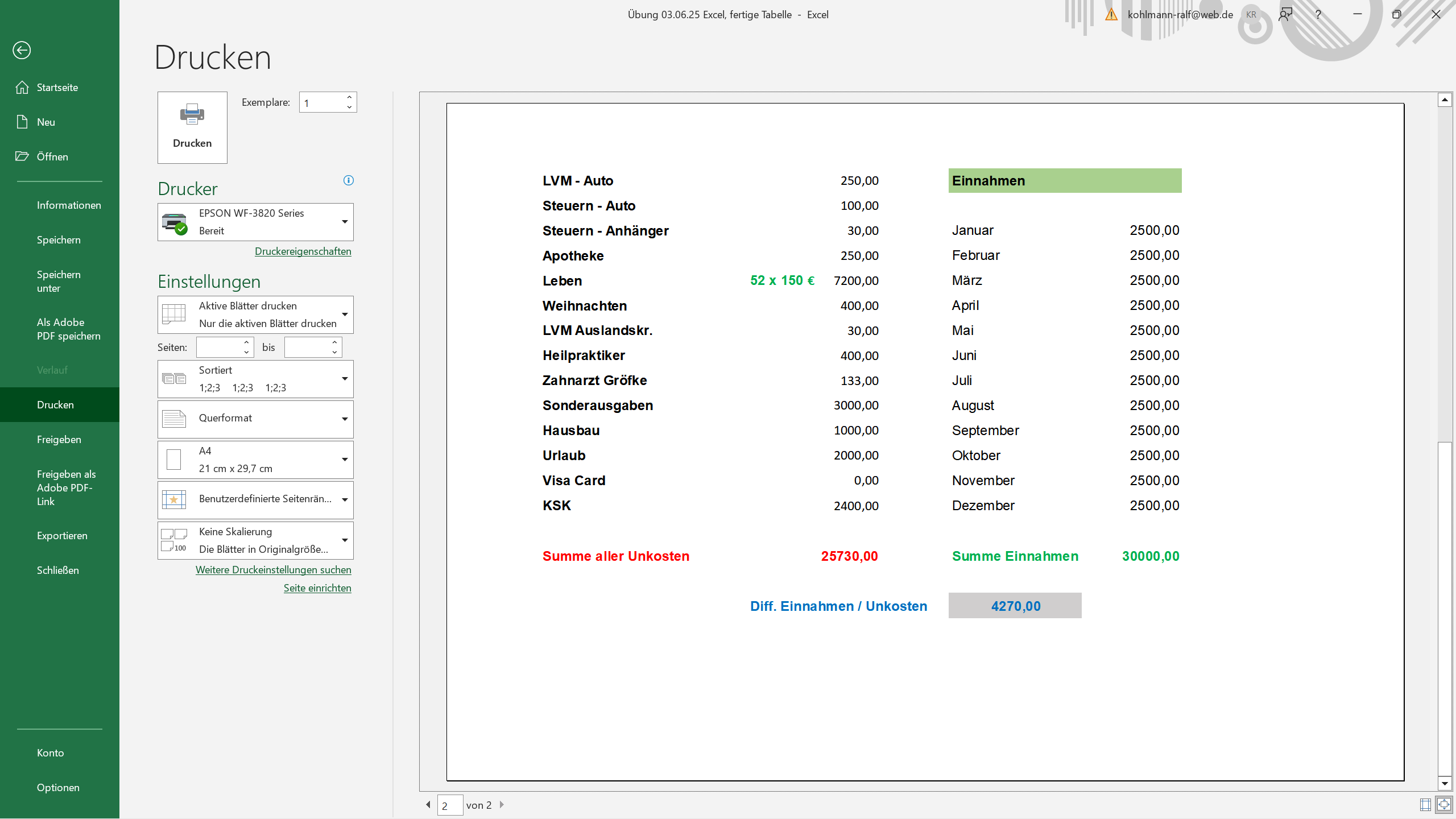
Heute beschäftigen wir uns unter anderem mit Excel.
Hier die Dateien von Ralf
Druckansicht Bild 1
Druckansicht Bild 2
Excel Datei , Übung
Heute beschäftigen wir uns wieder mit Word.
Ralf hat folgende Dateien für uns Vorbereitet.
Dokumente im doc Format
Nur Text
Komplettes Dokument
Dokumente im docx Format
Nur Text
Komplettes Dokument
Beispiel Bilder
Bild 1
Bild 2
Bild 3
Bild 4
Bild 5
Bild 6
Bild 7
Bild 8
Bild 9
Wenn du keine Lust hast die Dateien einzeln herunterzuladen kannst du folgende Zip-Archive herunterladen.
Wir arbeiten wieder mit Word unter anderem können wir eine Grußkarte für Ostern erstellen. Ralf hat schon einiges vorbereitet.
Hier sind die Dateien zum Download:
Oder als einzelne Dateien
Oder als einzelne Dateien
Oft gibt es Probleme am Recher die man selbst nicht so schnell lösen kann.
Klar es gibt das Internet mit tausenden von Hilfestellungen und Hinweisen. Doch manchmal fehlt das erforderliche Hintergrundwissen und es ist einfacher einen Bekannten zu fragen. In einem älteren Beitrag haben wir uns mit Teamviewer beschäftigt. Hier soll es um AnyDesk gehen, eine Software mit der man den Bildschirm eines Rechners, Handays oder Tablett gemeinsam bedienen kann.
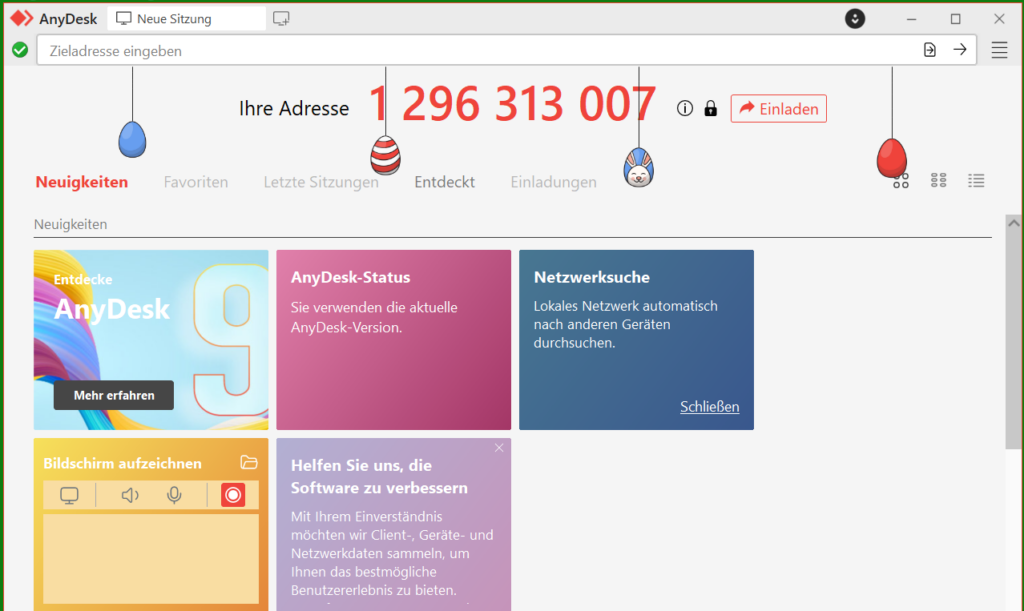
Die Zahl hinter Ihre Adresse ist die eigene Adresse des Rechners auf dem man AnyDesk gestartet hat. Ist die Zahl rot hat sich der Rechner mit dem Zentralrechner verbunden und eine Sitzung kann beginnen.
Dazu gibt man die Nummer an den Helfer. Der hat AnyDesk ebenfalls gestartet und gibt die Nummer in die oberste Zeile ein.
Um die Sitzung zu starten muß man den Zugriff genehmigen.
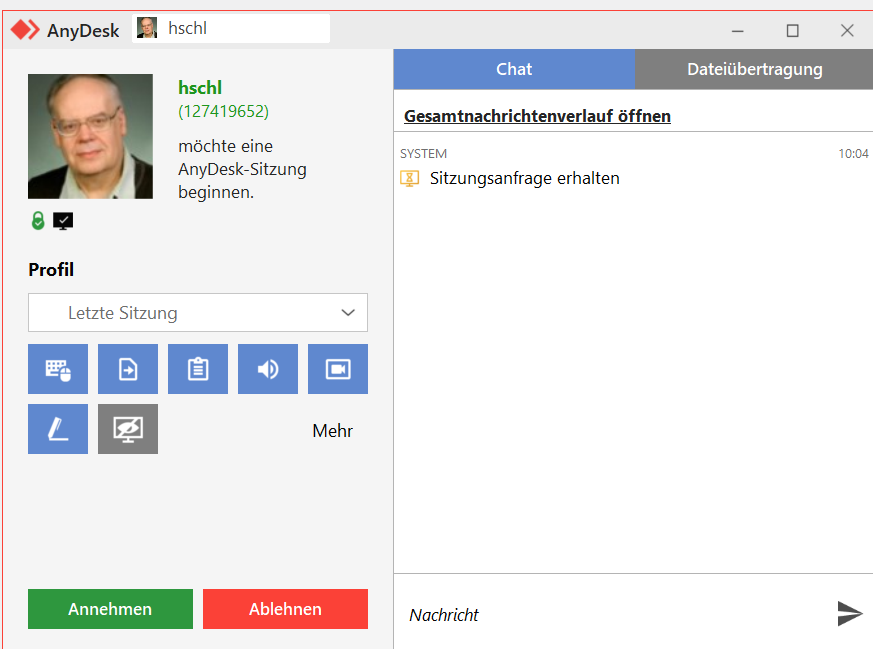
Das wars schon. Jetzt kann man zu zweit auf dem Rechner arbeiten.
Hallo, wie Ihr auf der Startseite gesehen habt kann Manuela heute nicht kommen.
Als Ersatz wollen ihr uns mit Podcasts beschäftigen. Außerdem wollen wir sehen wie ich mit dem Handy Radio hören kann. Fragen von euch, auch zu anderen Themen, werde ich versuchen zu beantworten.
Hier ein Verzeichnis von deutschen Podcasts.
| Win 11 Mindestanforderung | Empfehlung | |
| Prozessor | 1 Gigahertz (GHz) oder schneller mit 2 oder mehr Kernen auf einem kompatiblen 64-Bit-Prozessor oder SoC (System-on-a-chip). | Ist der Prozessor in dem vorhandenen Laptop nicht kompatibel ist ein Neukauf meist erforderlich. Das wechsel der CPU ist meist nicht möglich. |
| RAM | 4 Gigabyte (GB) | Es sollten schon 8 GB sein. Wenn möglich sogar 16 GB. |
| Speicher | 64 GB oder größeres Speichergerät, Hinweis: Weitere Informationen finden Sie hier: „Weitere Informationen zum Speicherplatz, um Windows 11 auf dem neuesten Stand zu halten“. | Ein Speicher von 64 GB ist für den langfristige Nutzung zu klein. Es sollten 256 GB sein. Oder auch 512 GB. Tipp: Bei dem Win 10 Rechner unter Eigenschaften des Laufwerks C. nachschauen wie groß der belegte Speicher ist. |
| Systemfirmware | UEFI, aktiviert für sicheren Start. Hier finden Sie Informationen dazu, wie Ihr PC diese Anforderung erfüllen kann. TPM | |
| TPM | Trusted Platform Module (TPM) Version 2.0. Hier finden Sie Anweisungen dazu, wie Ihr PC diese Anforderung erfüllen kann. | |
| Grafikkarte | Kompatibel mit DirectX 12 oder höher mit WDDM 2.0-Treiber. | |
| Bildschirm | Hochauflösender Bildschirm (720p) mit einer Diagonale von mehr als 9 Zoll und 8 Bit pro Farbkanal. | |
| Mindestanforderungen für Copilot + PC | Copilot+ PCs sind eine Klasse von Windows 11 Geräten, die mit einem Neuralprozessor (NPU) ausgestattet sind, der 40+ Billionen Operationen pro Sekunde (TOPS) ausführen kann. Eine NPU ist ein spezialisierter Computerchip für KI-intensive Prozesse wie Echtzeit-Übersetzungen und Bilderzeugung.Für die meisten Szenarien müssen Kunden neue Hardware anschaffen, um Copilot+ PCs zu nutzen. Zusätzlich zu den oben genannten Mindestsystemanforderungen für Windows 11 muss die Hardware für Copilot+ PCs Folgendes umfassen: Prozessor: Ein kompatibler Prozessor oder System on a Chip (SoC). Das umfasst derzeit den Snapdragon® X Plus und den Snapdragon® X Elite. Wir werden diese Liste in regelmäßigen Abständen aktualisieren, sobald weitere Optionen verfügbar sind. RAM: 16 GB DDR5/LPDDR5 Speicherplatz: 256 GB SSD/UFS | Wird von keinem Windows 10 Rechner erfüllt. Zur Nutzung der neuen KI-Funktion ist ein neuer Rechner erforderlich. |
| Internetverbindung und Microsoft-Konto | Windows 11 Pro für den Privatgebrauch und Windows 11 Home erfordern eine Internetverbindung und ein Microsoft-Konto bei der Ersteinrichtung des Geräts. Bei der Deaktivierung von Windows 11 im S Modus auf einem Gerät ist ebenfalls eine Internetverbindung erforderlich. Weitere Informationen zum S Modus. Für alle Windows 11-Editionen ist ein Internetzugang erforderlich, um Updates durchzuführen und bestimmte Funktionen herunterladen und nutzen zu können. Für einige Funktionen ist ein Microsoft-Konto erforderlich. |
Link zur Microsoft Seite
Achtung Werbung:
Kaufberatung von Microsoft
Wir erstellen wieder ein Word Dokument. Der Jahreszeit entsprechend mit weihnachtlichen Motiven. Das erworbene Wissen läßt sich aber universell anwenden.
Hier die Dateien die zur Bearbeitung erforderlich sind.
241217Ralf_Bilder.zip
241217Ralf_Dokumente.zip
Auflösung (So sollte das Ergebniss aussehen)
Hinweis:
Die beiden ZIP Archive (241217…_Bilder/241217…_Dokumente) in eine Ordner deiner Wahl herunterladen. Dann mit Rechtsklick aus dem Menue Alles extrahieren auswählen. Jetzt stehen die Dateien zur weiteren Verarbeitung zur Verfühgung.
Viel Spaß ein der Erstellung des Dokuments.