Archiv des Autors: Herbert Schlag

Mitglieder helfen Mitgliedern

Jeder kennt die Situation man sitzt am Computer und der Computer tut nicht das was man erwartet, oder man weiss nicht wo ein bestimmter Befehl zu finden ist.
Oft kennt man aber jemanden, der einem weiterhelfen könnte. Also was kann man jetzt tun.

  • Anrufen: Oft ist das Problem schwierig zu erklären. Oder man versteht die Hinweise des Helfenden nicht.
  • Hinfahren: Das ist sehr aufwendig sowohl für den Fragenden wie für den Helfer. Oft ist es auch gar nicht  möglich.

 Eine weit bessere Möglichkeit bieten in dieser Situation Programme zur Fernsteuerung des PC.
Hier möchte ich das Fernwartungsprogramm Teamviewer vorstellen. Das Programm lässt sich aus dem Internet kostenlos downloaden und ist für die Anwendung im privaten Bereich frei.
TeamViewer lässt sich einfach bedienen und baut Verbindungen auch über Firewalls hinweg auf.

Um TeamViewer nutzen zu können sind nur wenige einfache Schritte nötig.

  1. Lade den kostenlosen TeamViewer herunter.
    https://download.teamviewer.com/download/TeamViewer_Setup_de-agnz.exe Durch 2.
  2. Doppelklick wird das Installationsprogramm gestartet.
  3. Jetzt erscheint folgendes Menue:

Um das Programm zu testen genügt es „Nur starten“ zu markieren. Außerdem markieren wir „privat/ nicht-kommerziell“.
Durch klicken auf „Stimme zu – fertigstellen“ wird das Programm gestartet.

4. Das Programm meldet sich dann mit dem Startfenster.

Weitere Hinweise:
Wenn man sich nur helfen lassen möchte, aber selbst keine Computer fernsteuern möchte, kann man auch das etwas kleinere Programm Quicksupport herunterladen. Die Exe kann einfach gestartet werden. Eine Installation ist nicht erforderlich.
Download unter:
https://download.teamviewer.com/download/TeamViewerQS_de-agnz.exe

 Linkliste:
TeamViewer Hilfe
https://www.teamviewer.com/de/help/index.aspx
Videos
https://www.teamviewer.com/de/support/videos/
Handbücher
https://www.teamviewer.com/de/support/documents/
Wikipedia
https://de.wikipedia.org/wiki/TeamViewer

Word 2007 Multifunktiosleiste fixieren

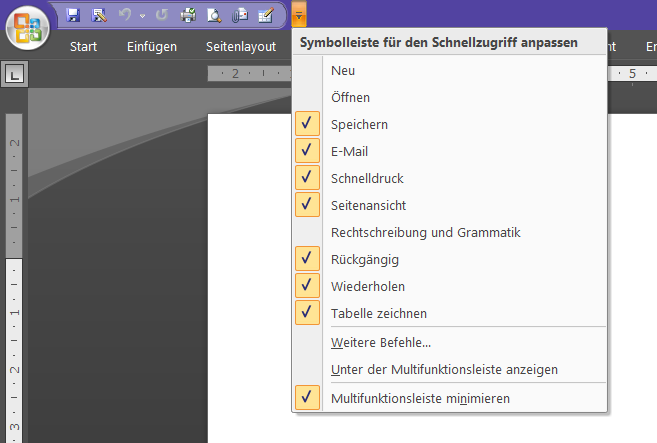
Im oberen Bereich wird bei Word 2007 die Multikunktionsleiste angezeigt. Soll die Leiste immer angezeit werden muß man folgendes machen.

Im oberen Breich rechts den kleinen Pfeil „Symboleiste fur den Schnellzugriff anpassen“ anklicken. Dann den Hacken bei „Multifunktionsleiste minimieren“ entfernen.

Die Multifunktionsleiste wird jetzt immer angezeigt.

Kurs VII Wichtige Einstellungen für den Computer

  • Einstellungen des Benutzerkontos ändern
  • Sicherheitseinstellungen des Computers
  • So schützt Ihre Eure persönlichen Daten
  • Apps installieren und entfernen
  • Rund um den Drucker
  • Den PC unterwegs mit einem WLAN verbinden
  • Mit Updates Windows aktuell halten
  • Tipps und Problemlösungen
  • Tastenkombinationen

IPhone und IPad

Teil 1 06.06.2023

Welches IPhone/IPad passt zu mir? Die grundsätzlichen Unterschiede.
Welcher Mobilfunkvertrag ist der richtige? Vertrag oder Prepaid?
Was sind die Unterschiede?
Lauter, leiser, stumm, an und aus – die Knöpfe und Schalter am IPhone/IPad.
Das Kontrollzentrum
Die Oberfläche und die Standard-Apps. Tippen, wischen, ziehen, drücken – Die Grundlagen
Mit Safari auf Erkundungstour.

Teil 2

Die Wetter-App.
Zwischen geöffneten Apps wechseln und diese beenden.
Im Internet Surfen – grundlegende Tipps
Erste Telefonate führen
Mit FaceTime per Bild telefonieren

Teil 3

Textnachrichten schreiben
Einstellungen für eine komfortable Bedienung
Der Kalender
Fotos und Videos aufnehmen und bearbeiten
Neue Apps installieren

Teil 4

Mit WhatsApp den Kontakt pflegen
E-Mails schreiben und erhalten
Musik mit dem Iphone
Fit und gesund mit der Health-App
Die Bring-App oder doch lieber mit To Do einkaufen?

Teil 5

Das IPhone/IPad auf Reisen
Sicherheit und Datenschutz
Datensicherung ein Kinderspiel
Wenn es mal hakt oder wo ist mein Iphone/Ipad?
Das IPhone/IPad weitergeben